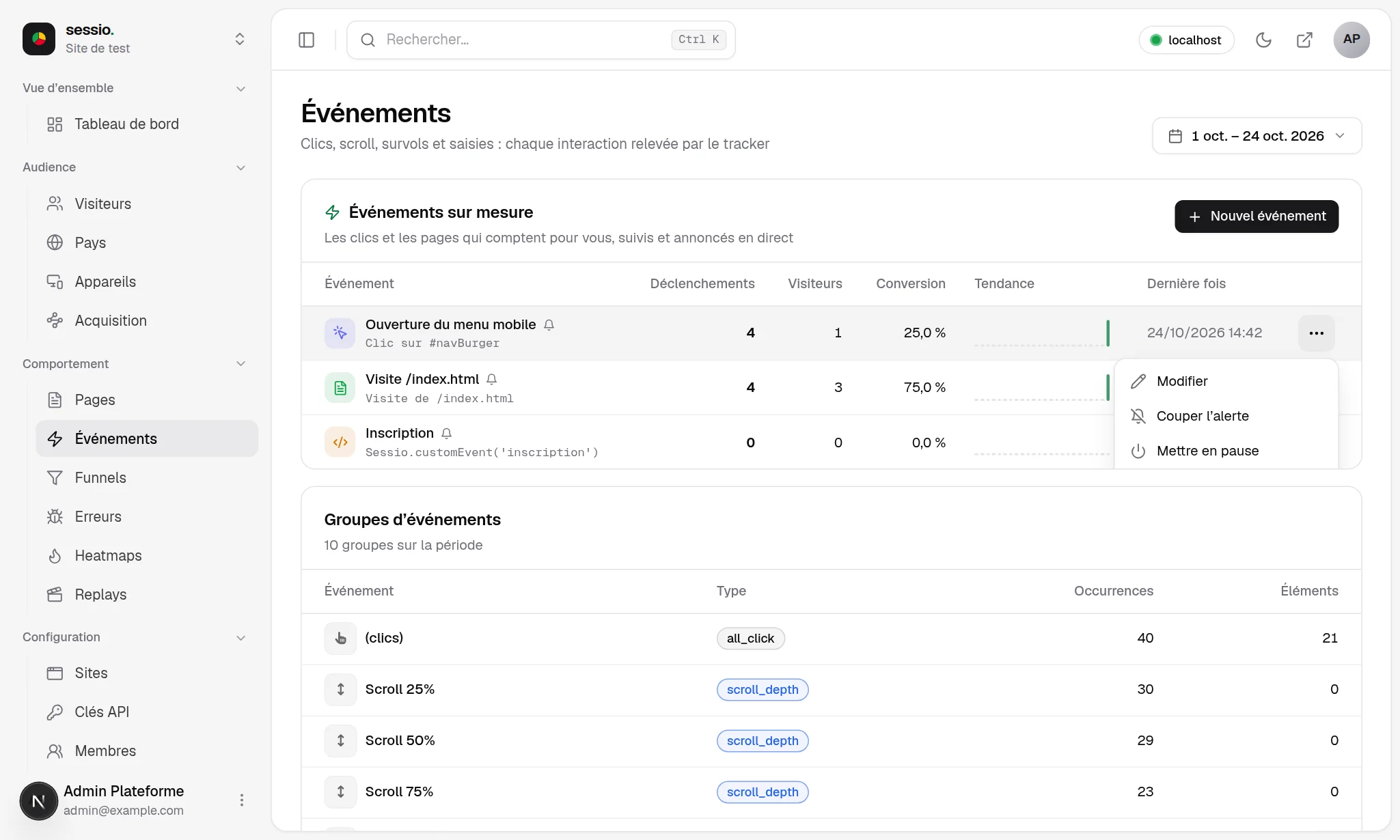
Événements sur mesure
Suivre un clic sur un bouton, la visite d'une page ou un événement de votre code, et être prévenu quand il se produit.
Un événement sur mesure, c'est une action qui compte pour vous : un clic sur « Acheter », l'arrivée sur la page de remerciement, une inscription. Vous le créez dans la page Événements du dashboard, panneau Événements sur mesure, sans toucher au code de votre site.
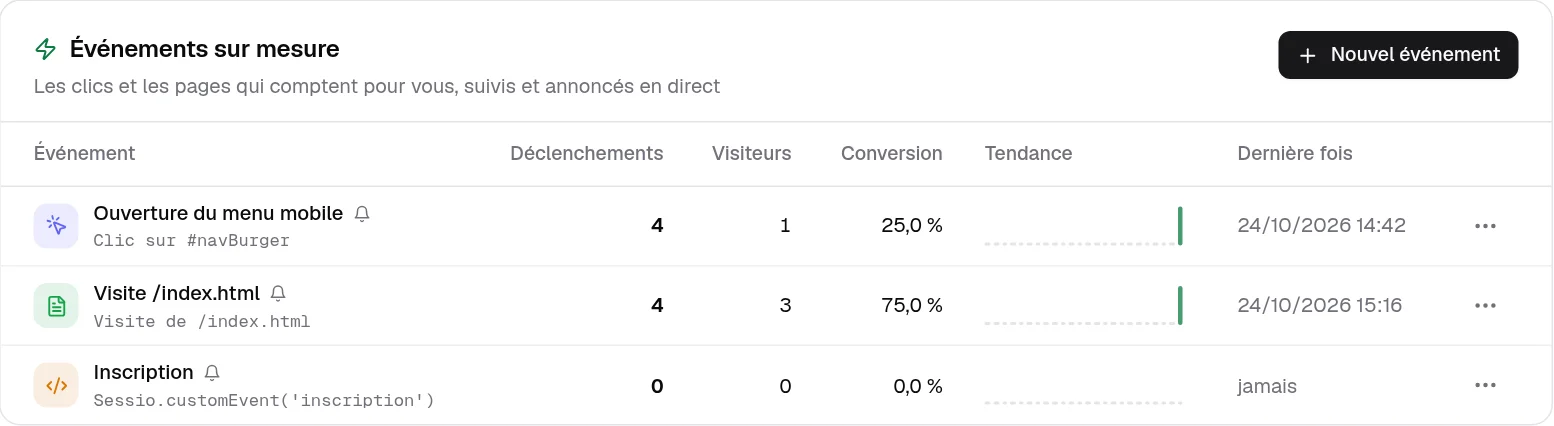
Un événement est compté sur les données déjà enregistrées : à peine créé, il montre combien de fois il s'est produit sur la période, passé compris.
#Les trois types
| Type | Se déclenche quand… | Exemple |
|---|---|---|
| Clic sur un bouton | un visiteur clique un bouton ou un lien, repéré par son ID ou par son texte. | #bouton-acheter, « Ajouter au panier » |
| Visite d'une page | un visiteur charge une page dont l'adresse est exactement, commence par ou contient ce que vous indiquez. | /merci, /blog |
| Événement JS | votre code envoie un événement avec Sessio.customEvent(). |
inscription |
#Clic sur un bouton
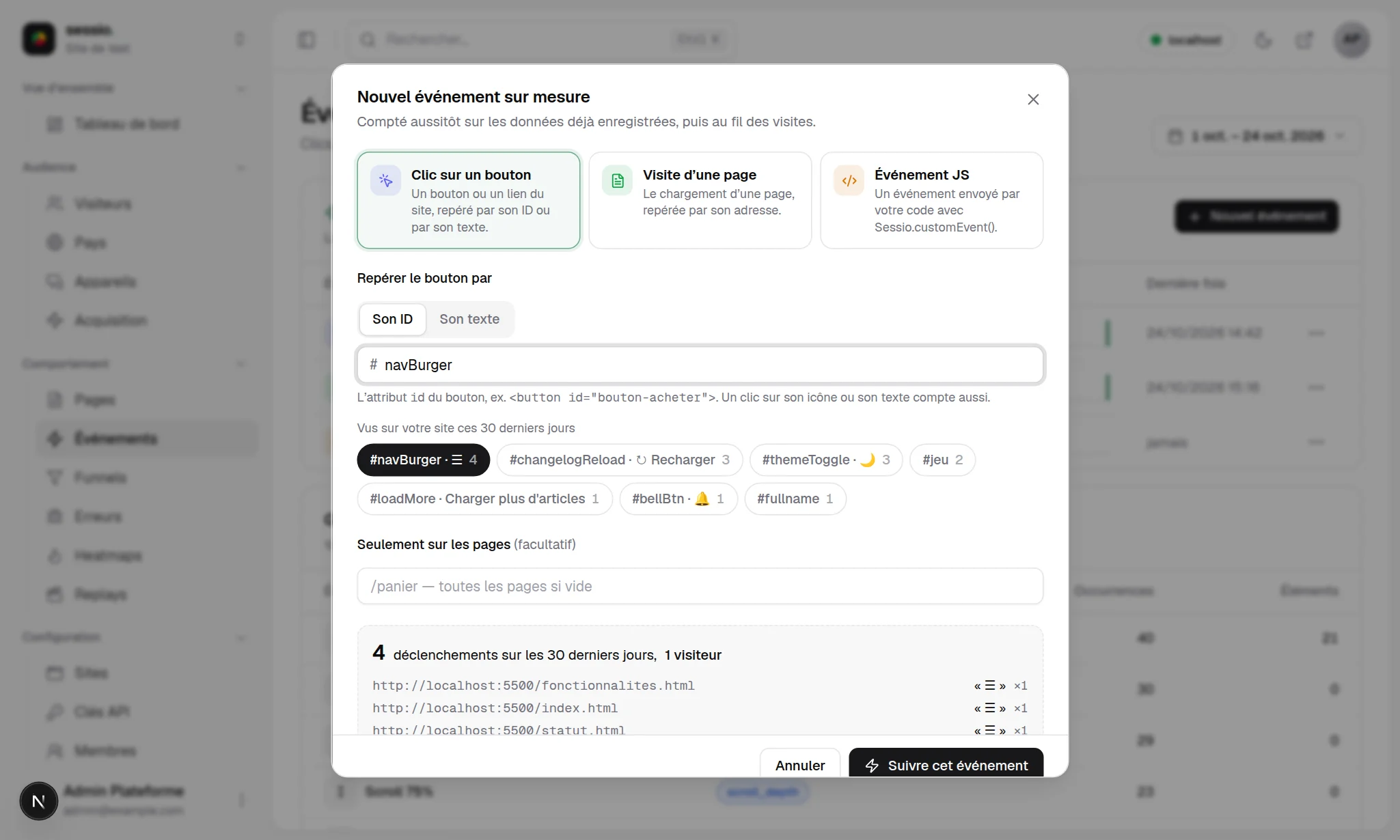
- Par son ID : l'attribut
iddu bouton, sans le#. Un clic sur l'icône ou le texte à l'intérieur du bouton compte aussi. - Par son texte : il suffit que le texte affiché le contienne, sans tenir compte des majuscules. Pratique quand le bouton n'a pas d'ID.
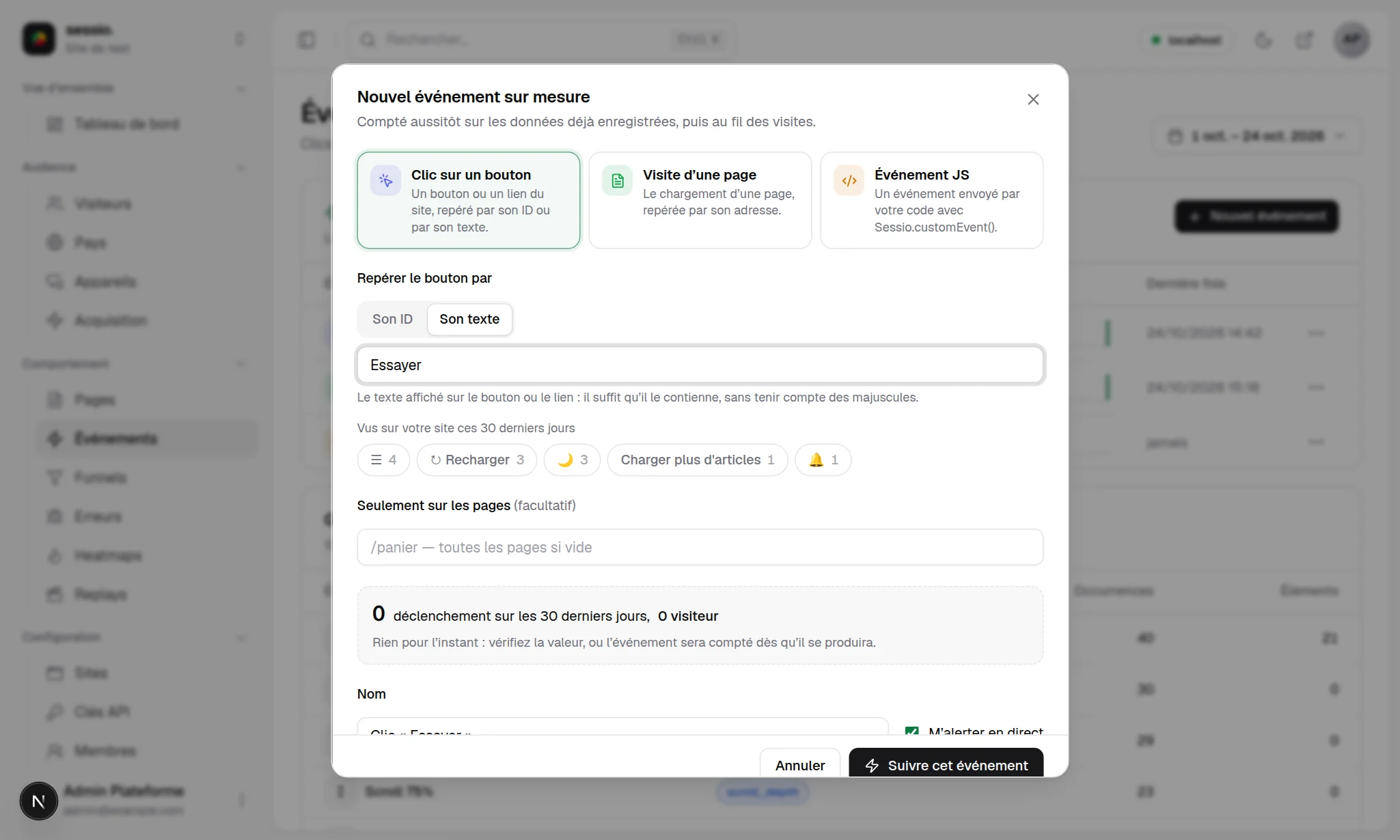
- Seulement sur les pages (facultatif) : ne compte que les clics faits sur les pages dont l'adresse commence par cette valeur, par exemple
/panier.
<button id="bouton-acheter">Acheter</button>#Visite d'une page
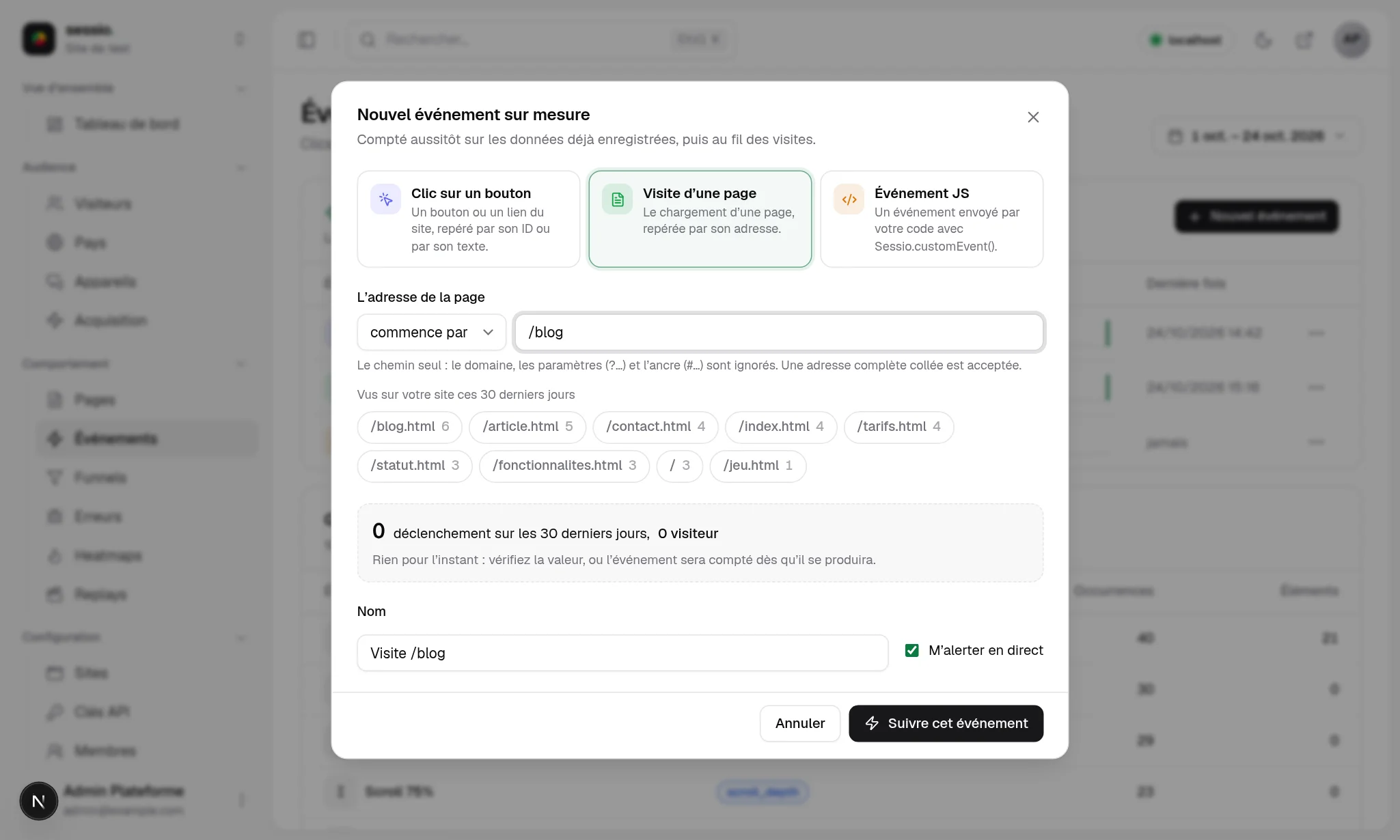
Seul le chemin compte : le domaine, les paramètres (?…) et l'ancre (#…) sont ignorés, ainsi que la casse et le / final. Vous pouvez coller une adresse complète, elle est ramenée à son chemin.
| Critère | /blog correspond à… |
|---|---|
| est exactement | /blog uniquement |
| commence par | /blog, /blog/mon-article (mais pas /blogueurs) |
| contient | toute adresse qui contient /blog |
#Événement JS
Le nom doit être exactement celui envoyé par votre code. Le formulaire affiche la ligne de code correspondante :
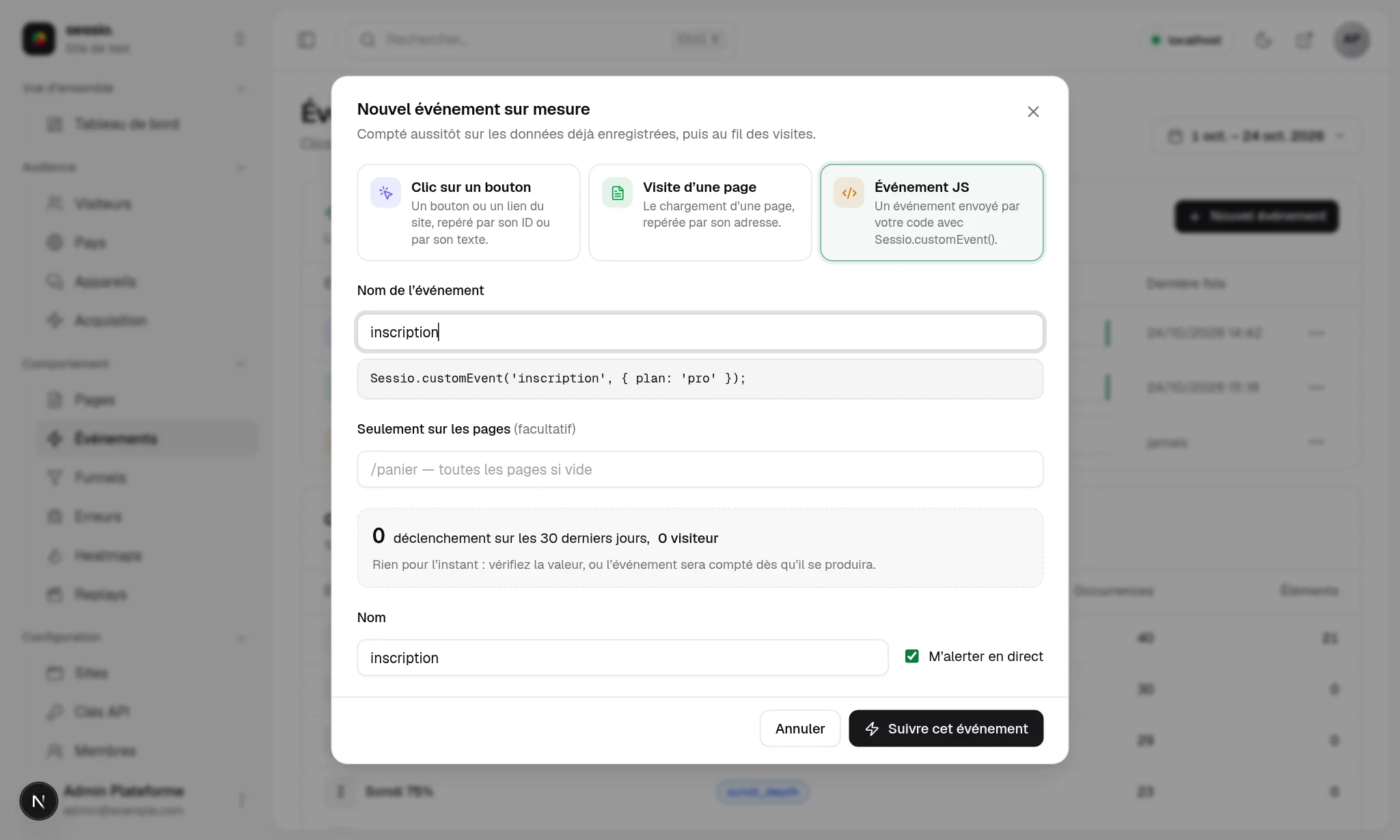
Sessio.customEvent('inscription', { plan: 'pro' });Voir Événements personnalisés pour envoyer des événements depuis votre code.
#Créer un événement
Ouvrez Événements, puis Nouvel événement. Choisissez d'abord le type :
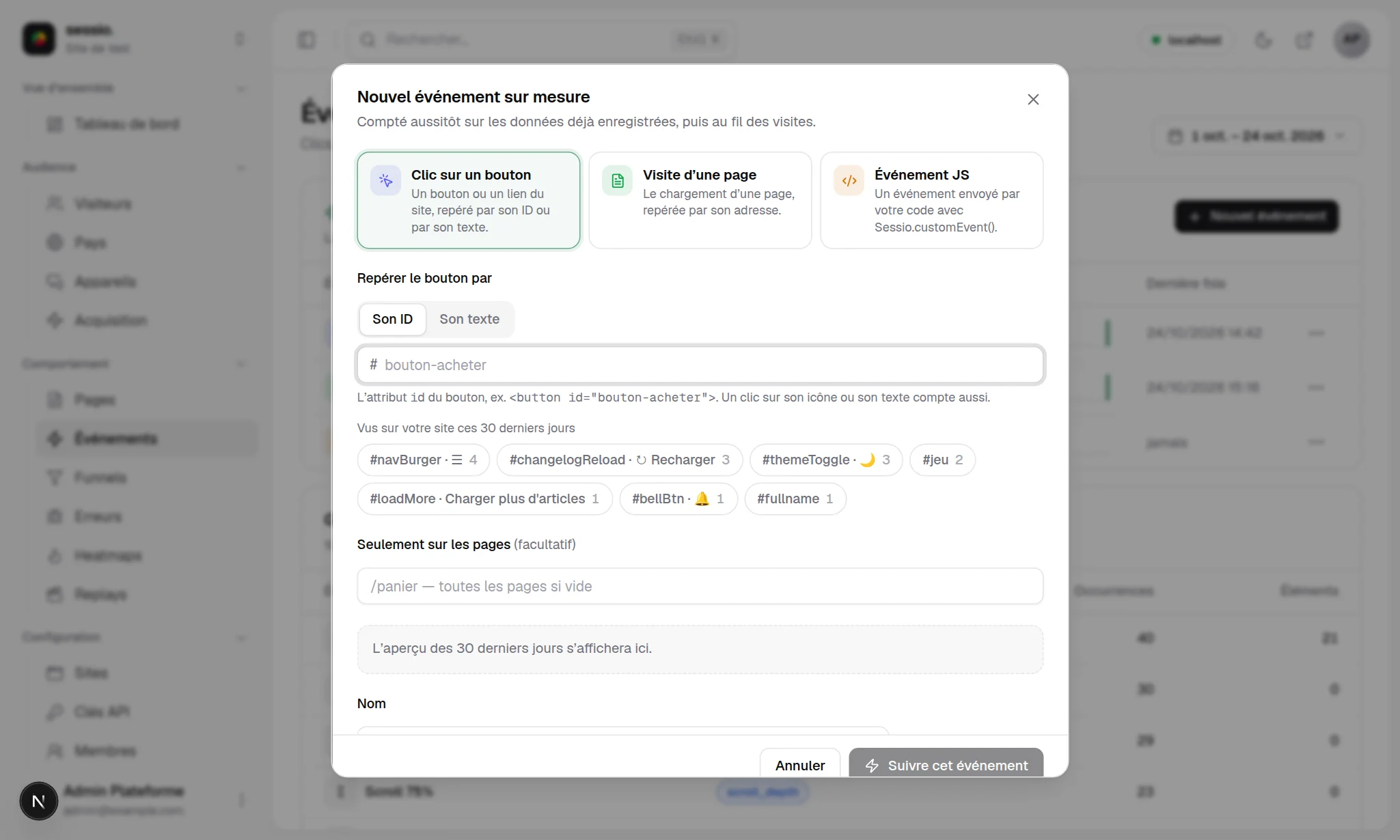
Choisissez le type, puis la valeur. Le formulaire propose les boutons, pages et événements déjà vus sur votre site ces 30 derniers jours : un clic suffit.
L'aperçu montre en direct combien de fois la règle s'est déclenchée ces 30 derniers jours, et pour combien de visiteurs, avec quelques exemples. À zéro, vérifiez la valeur.
Donnez un nom (un nom est proposé d'après la règle) et cochez M'alerter en direct si vous voulez être prévenu.
#Lire les chiffres
Pour chaque événement, sur la période choisie :
| Colonne | Ce qu'elle compte |
|---|---|
| Déclenchements | Le nombre de fois où l'événement s'est produit. |
| Visiteurs | Les visiteurs distincts qui l'ont déclenché. |
| Conversion | La part des visiteurs de la période qui l'ont déclenché. |
| Tendance | Les déclenchements heure par heure (sur un ou deux jours) ou jour par jour. |
| Dernière fois | Le dernier déclenchement. |
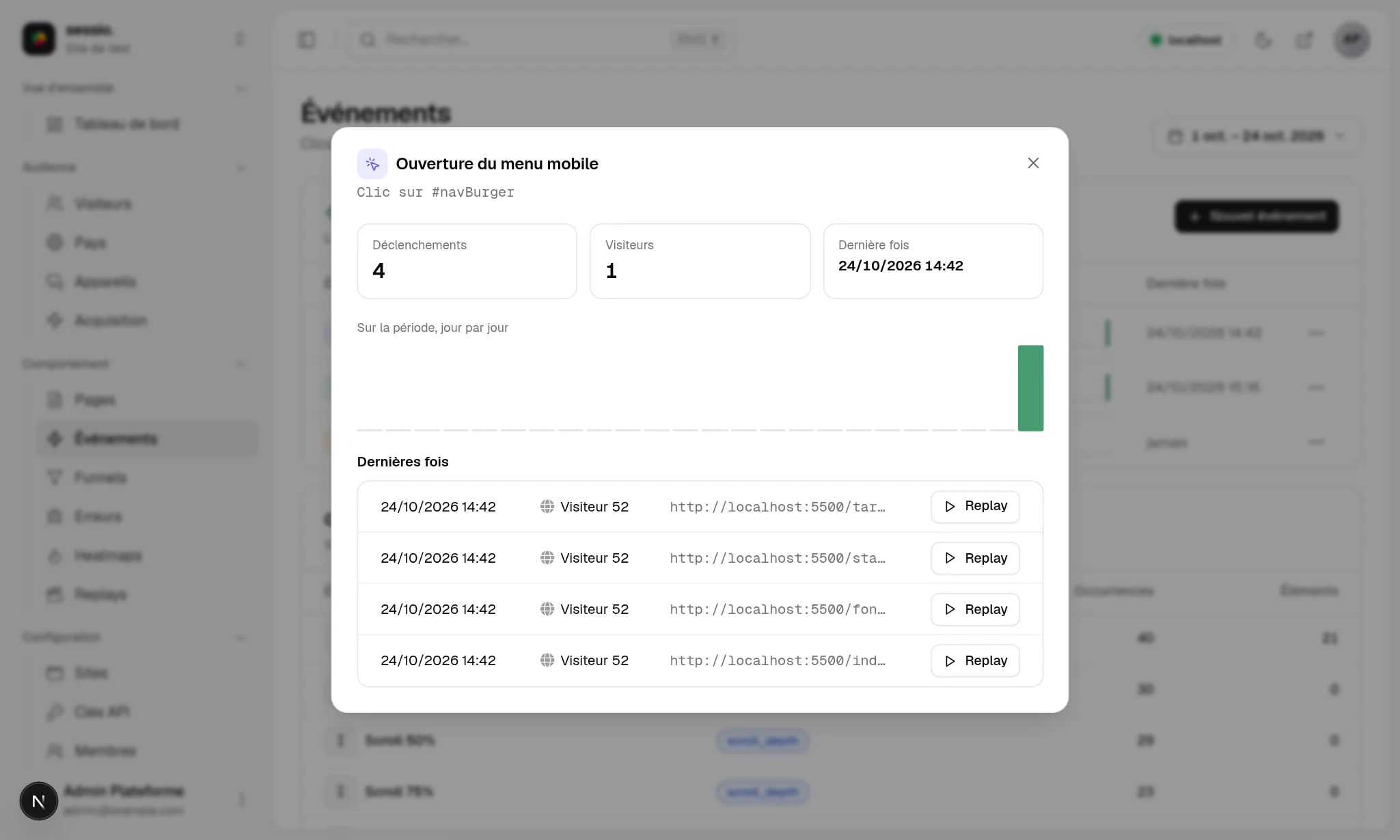
Cliquez un événement pour ouvrir son détail : le graphique sur la période et les dernières fois où il s'est produit, avec le visiteur et un bouton Replay pour revoir le moment exact.
#Être alerté en direct
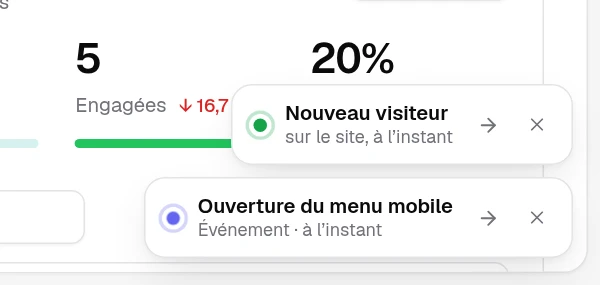
Quand un événement qui a M'alerter en direct se produit, une alerte discrète apparaît en bas à droite du dashboard, quelle que soit la page ouverte. Un clic ouvre son détail. Voir Temps réel et alertes.
Le menu ⋯ de chaque ligne permet de couper ou réactiver l'alerte, de mettre en pause l'événement (il n'alerte plus et apparaît grisé, ses chiffres restent consultables), de le modifier ou de le supprimer. Supprimer un événement ne supprime aucune donnée : seul le suivi disparaît.
#Limites
- Le nombre d'événements suivis dépend de votre plan, compté pour toute l'organisation, tous sites confondus. Le compteur (par exemple
3 / 5) s'affiche à côté du bouton de création. - 50 événements au plus par site.
- Le compte démo et le rôle viewer peuvent consulter les événements, pas les créer ni les modifier.
Les funnels utilisent les mêmes règles : un événement sur mesure peut servir d'étape. Voir Funnels.