Revoir une session
Le lecteur de replay, la frise, le direct, l'export vidéo, la console et l'onglet Réseau, pour comprendre un bug sur le moment.
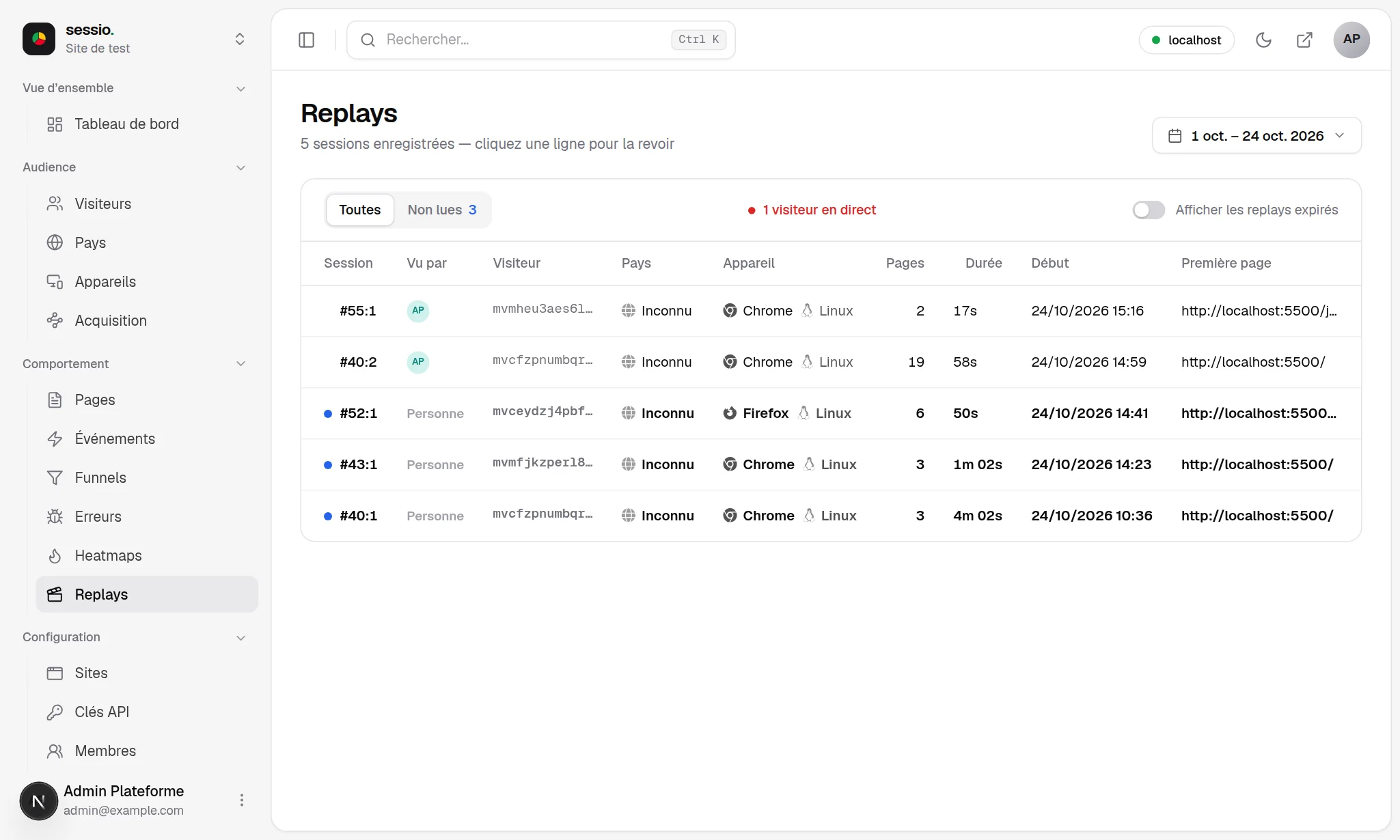
Ouvrez Replays dans le dashboard et cliquez une session : le lecteur rejoue la visite, page après page.
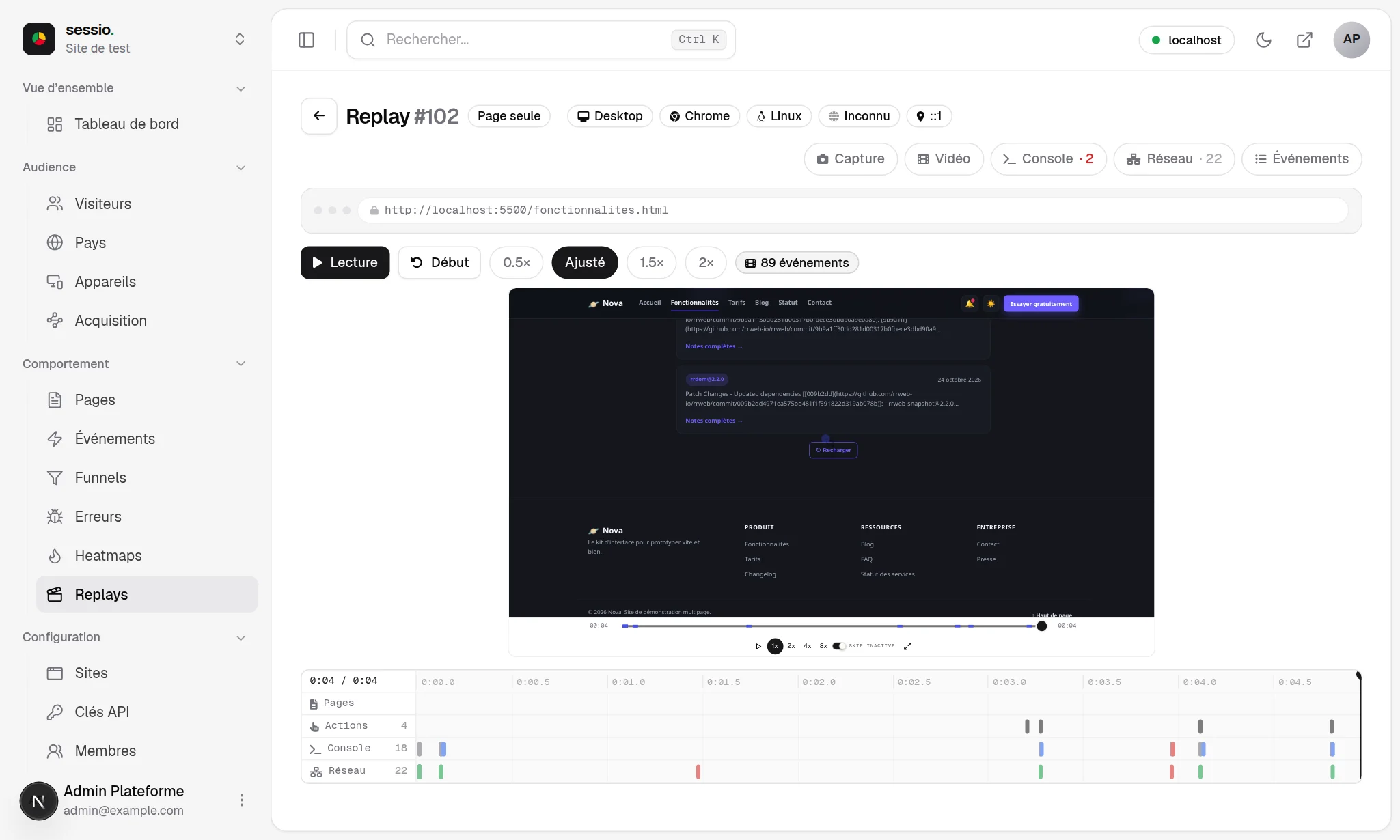
Le lecteur occupe le centre de l'écran : la barre d'adresse de la page rejouée au-dessus, les boutons de lecture et de vitesse, et la frise en dessous. En haut à droite, Capture, Vidéo, Console, Réseau et Événements.
#La frise
Sous la vidéo, la frise aligne quatre pistes sur la durée de la visite :
| Piste | Ce qu'elle montre |
|---|---|
| Pages | Les changements de page. |
| Actions | Clics, saisies, toucher. |
| Console | Les messages, en rouge pour les erreurs. |
| Réseau | Chaque requête, colorée selon son statut. |
Cliquez un marqueur : la vidéo s'y place et la fenêtre correspondante s'ouvre sur l'élément visé.

#Page seule ou visite complète
Un replay montre soit une page, soit la visite complète : toutes les pages de la session enchaînées dans l'ordre (pastille Visite complète au-dessus du lecteur).
Depuis la fiche d'un visiteur (page Visiteurs, cliquez une ligne), chaque session a son bouton Lire la session, qui indique son nombre de pages. Les pastilles de la colonne Pages visitées ouvrent, elles, une seule page.
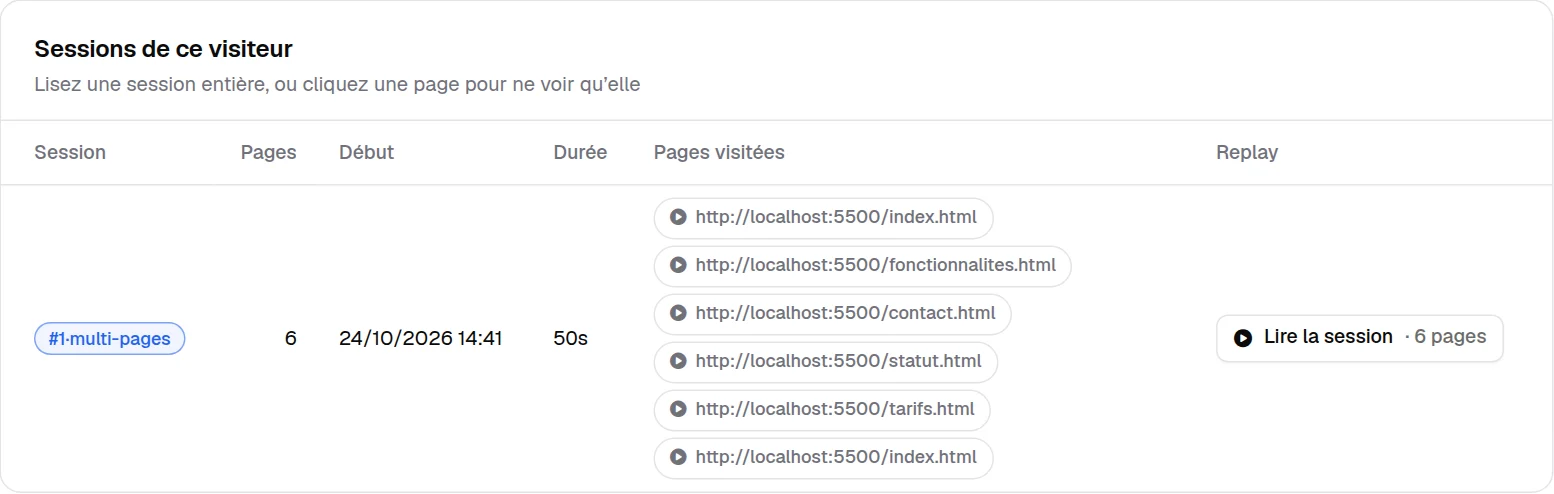
Le replay enchaîne alors toutes les pages de la session. Le bouton Retour à la fiche du visiteur vous ramène ensuite à cette fiche, même après avoir rechargé le replay.
#Le direct
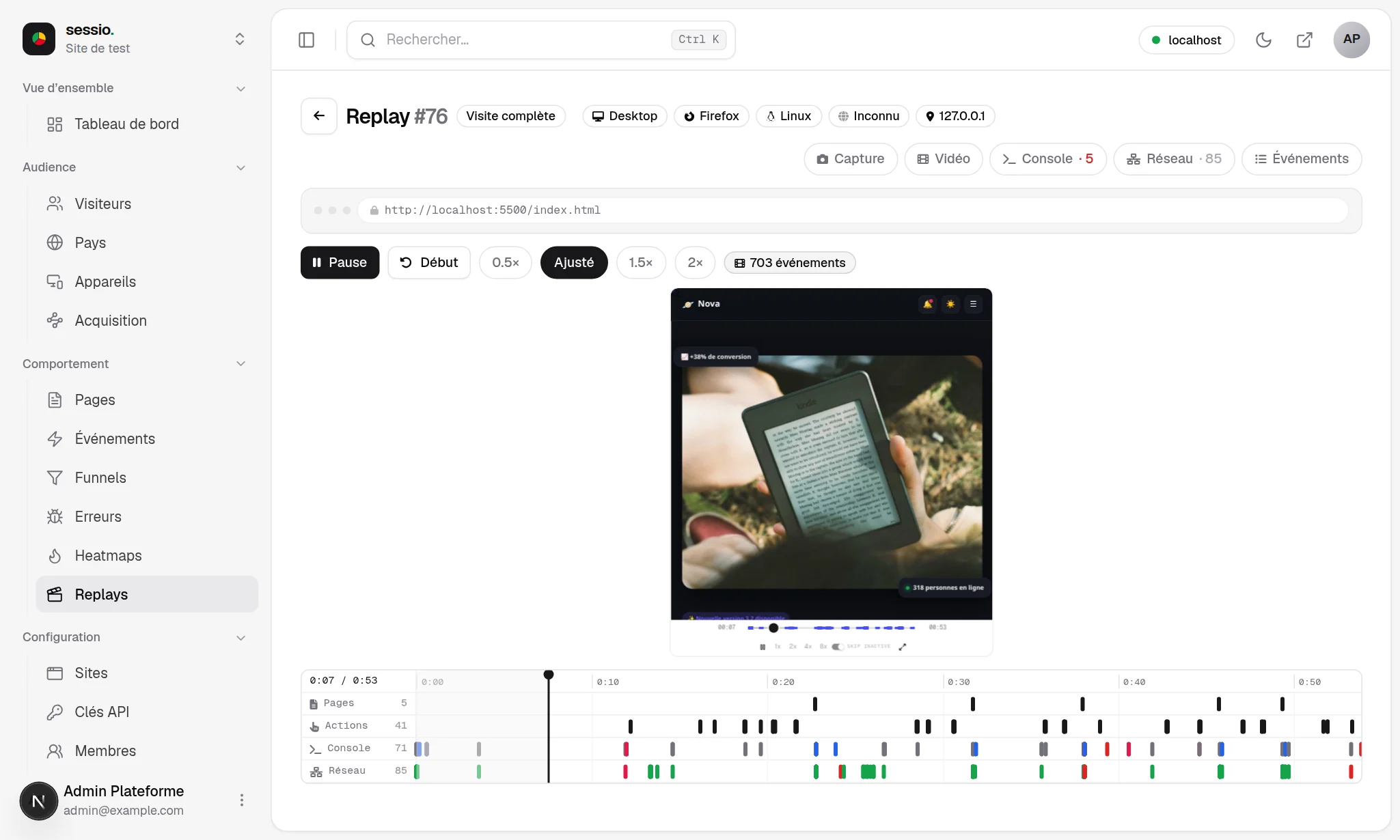
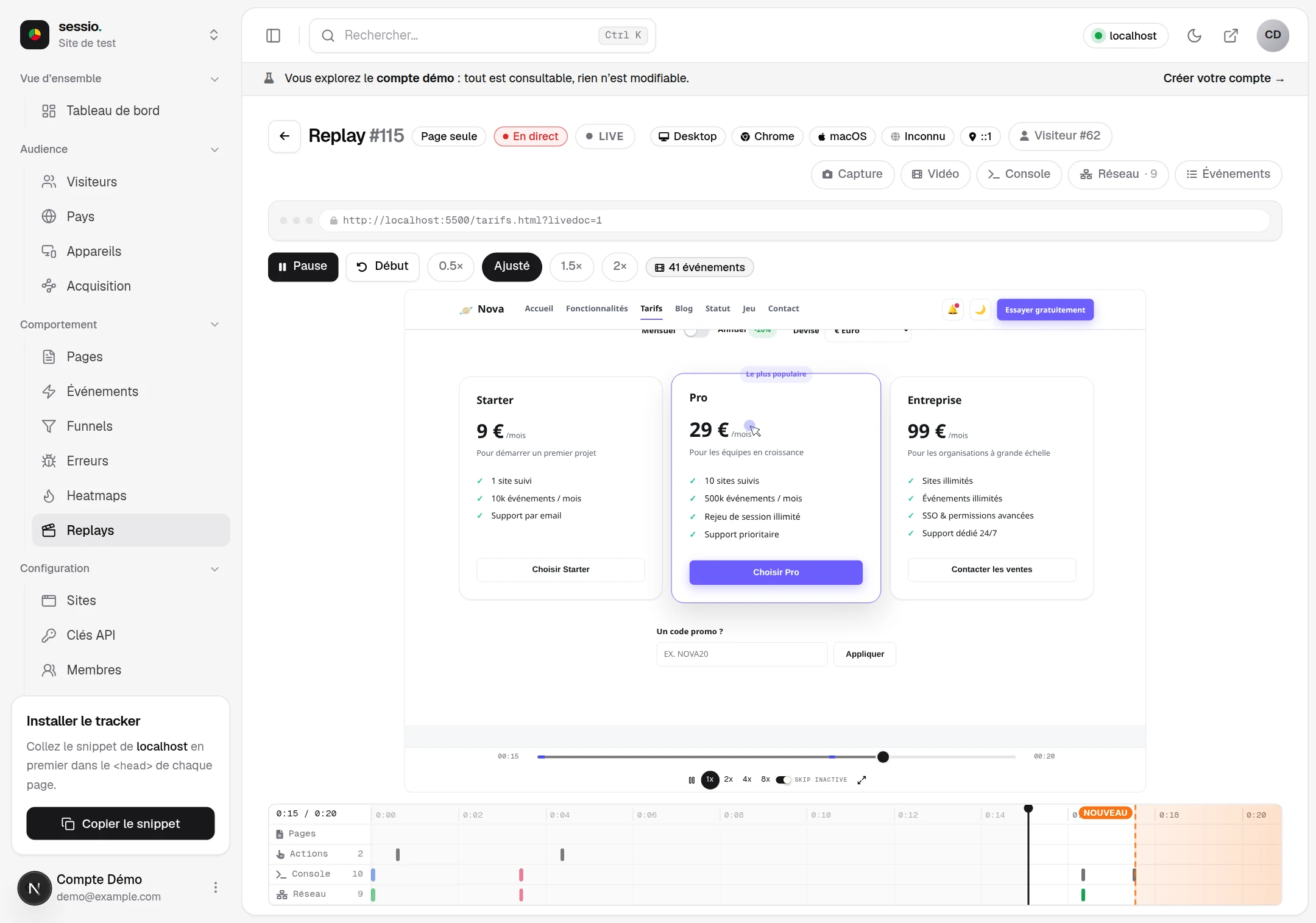
Une visite encore en cours porte la pastille En direct dans la liste des replays. Ouverte, elle se poursuit au fil de l'eau : les nouveaux clics, défilements et pages s'ajoutent à la vidéo pendant que le visiteur navigue.
- Le bouton LIVE rouge indique que vous êtes au direct.
- Revenez en arrière sur la frise pour revoir un moment : le bouton devient Revenir au direct.
- Le bouton Visiteur de l'en-tête ouvre la fiche de ce visiteur.
#Ce qui vient d'arriver
À chaque nouvel envoi du visiteur, la frise surligne en orange la portion qui vient d'arriver : une ligne pointillée marque l'endroit où commencent les nouveautés, avec l'étiquette NOUVEAU, et la bande va jusqu'au bord du direct. Elle s'allume à l'arrivée, puis reste teintée jusqu'à l'envoi suivant. Vous voyez ainsi d'un coup d'œil ce que vous avez déjà regardé et ce qui est nouveau.

Dans la page Visiteurs, un visiteur en ligne porte la pastille En direct : un clic dessus ouvre directement son replay en direct.
#Exporter en vidéo
Un extrait de replay peut devenir un fichier MP4 net, à joindre à un ticket ou à partager dans une conversation.
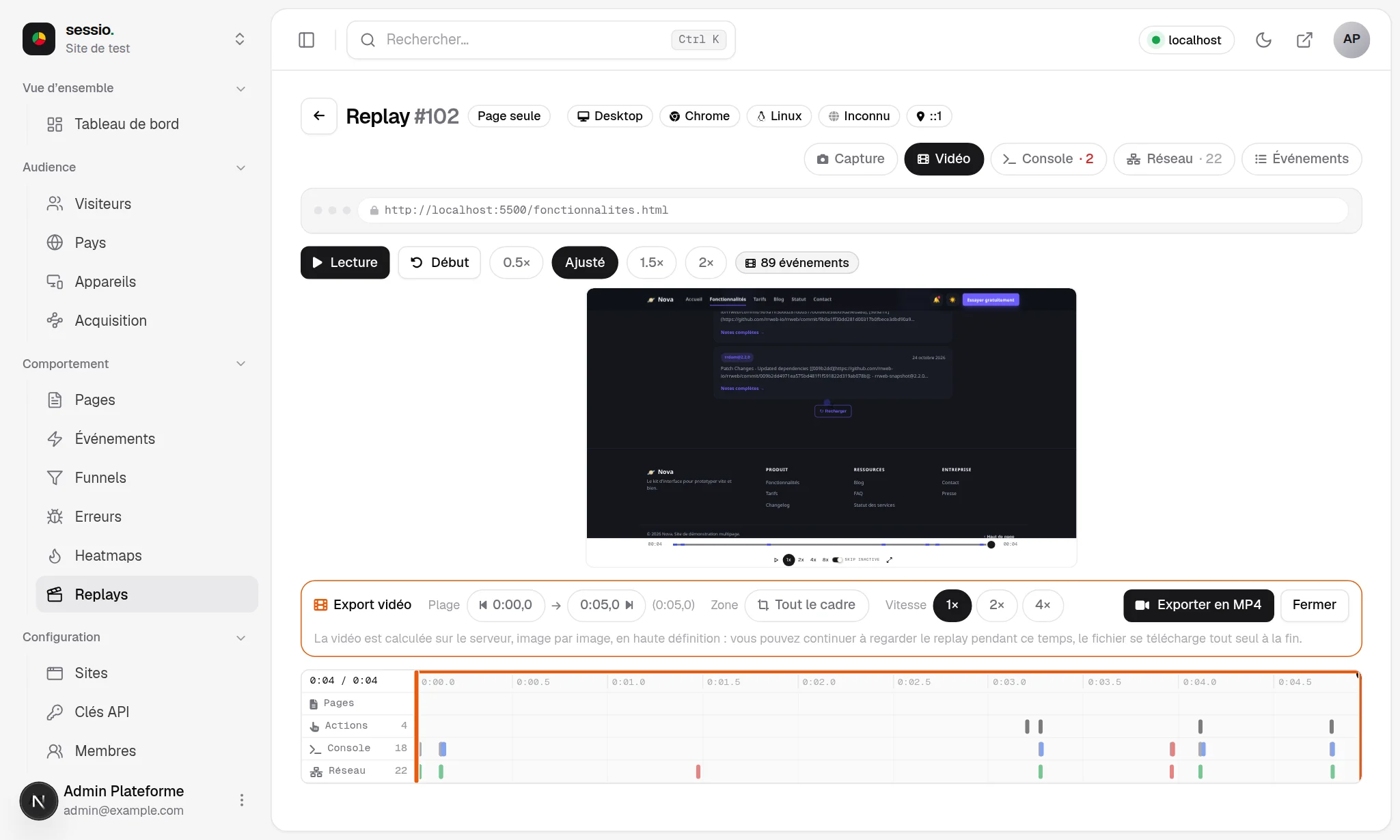
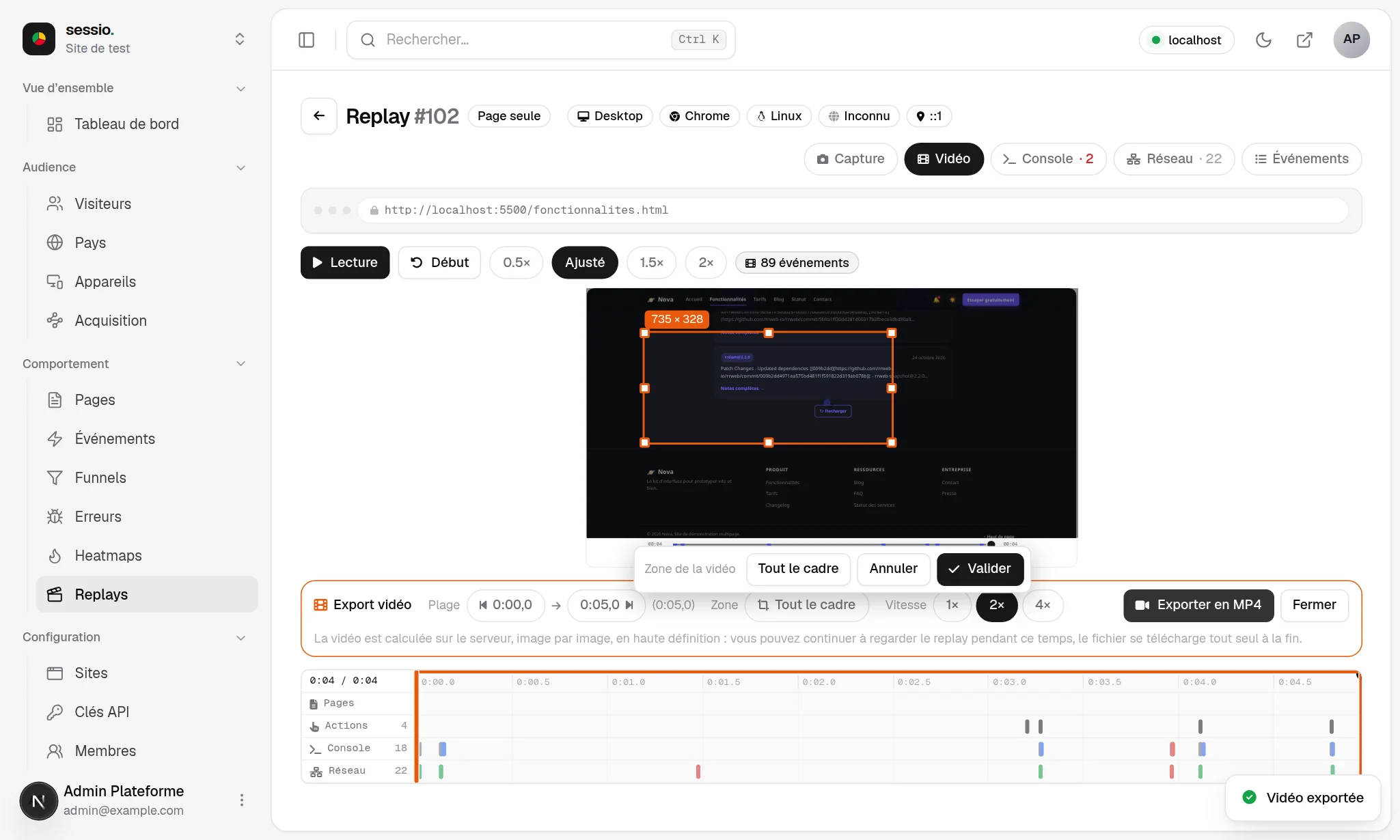
1. Ouvrir l'export. Cliquez Vidéo au-dessus du lecteur. La barre Export vidéo apparaît sous le lecteur, et deux poignées orange bornent l'extrait sur la frise.

| Réglage | Ce qu'il fait |
|---|---|
| Plage | Faites glisser les deux poignées sur la frise. Les boutons de début et de fin calent la borne sur la position actuelle de la lecture. La durée de l'extrait s'affiche entre parenthèses. |
| Zone | Tout le cadre par défaut. Cliquez-le pour ne filmer qu'une partie de la page (étape 2). |
| Vitesse | 1×, 2× ou 4× : une minute de replay devient une vidéo de 30 ou 15 secondes. |
2. Choisir une zone (facultatif). Après un clic sur Tout le cadre, tracez un rectangle sur la page rejouée : ses dimensions s'affichent en orange.
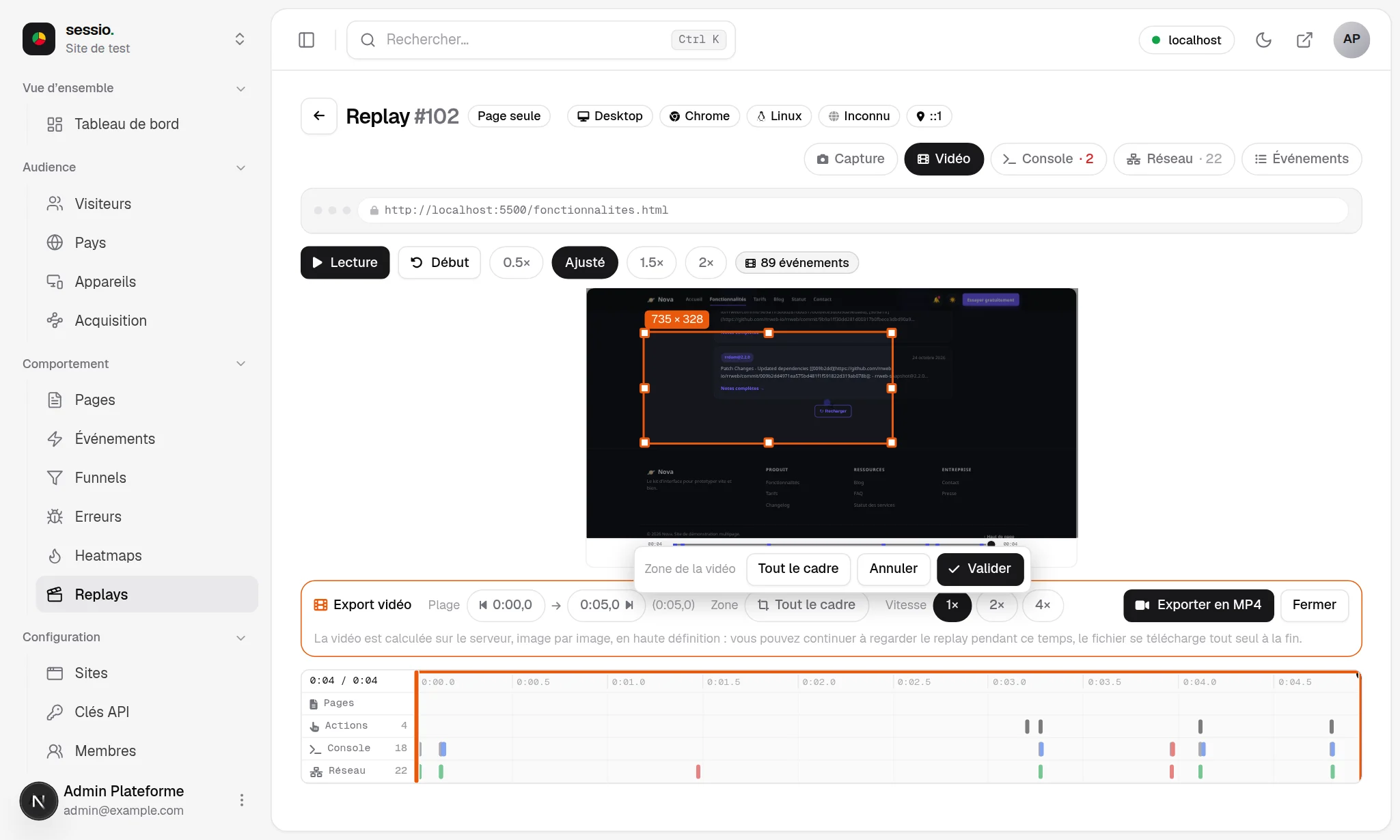
Cliquez Valider : la barre affiche la taille de la zone (par exemple 730 × 336). La petite croix à côté revient à tout le cadre.
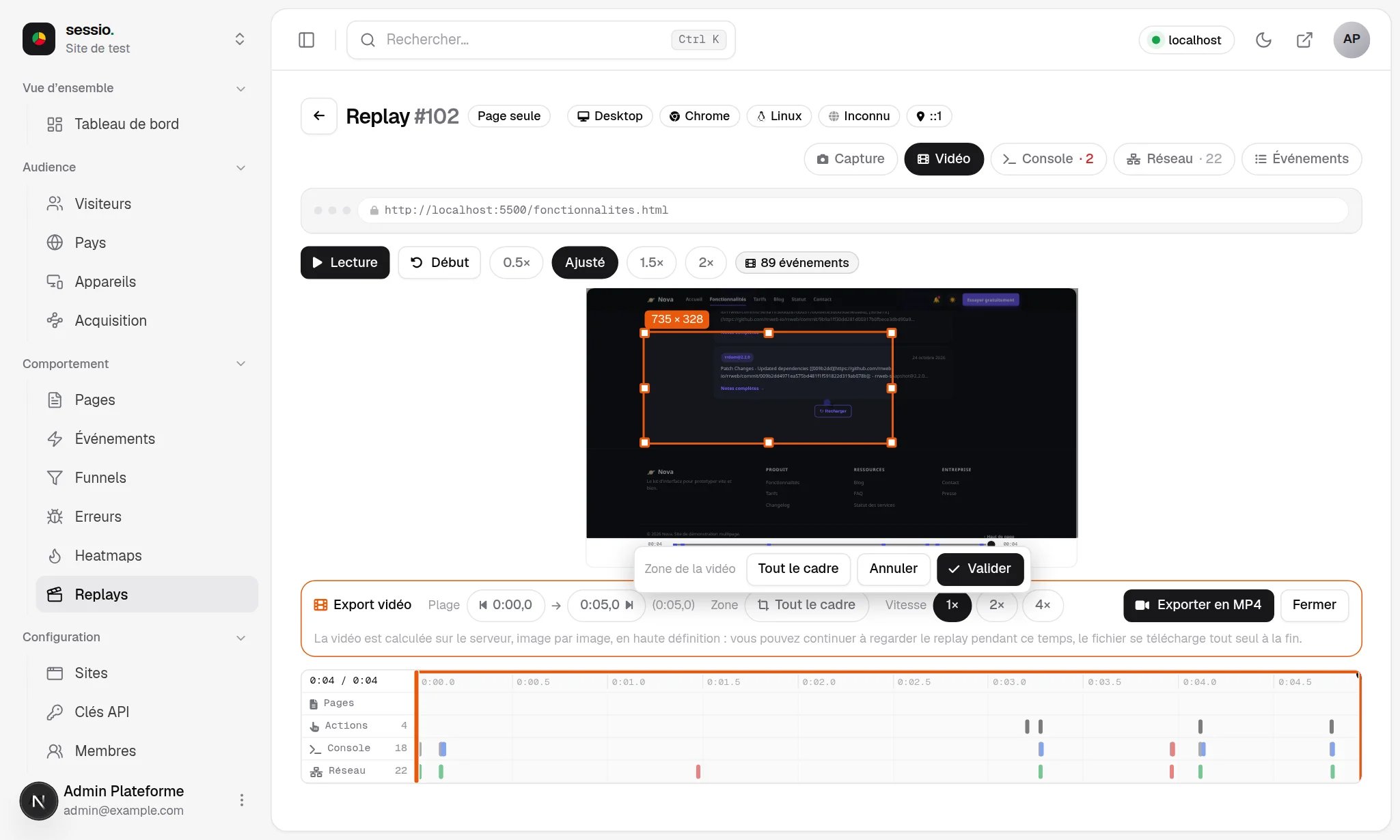
3. Lancer le rendu. Cliquez Exporter en MP4. La vidéo est calculée sur le serveur, image par image, à la résolution enregistrée : le texte reste lisible. Une barre de progression suit le rendu ; Annuler l'arrête. Vous pouvez continuer à regarder le replay pendant ce temps.

4. Récupérer le fichier. À la fin, le MP4 se télécharge tout seul et le message Vidéo exportée s'affiche.
Un export à la fois par compte. L'extrait dure 10 minutes au plus, et votre plan peut limiter le nombre d'exports par jour pour votre organisation : la limite atteinte, le message l'indique et le compteur repart à zéro à minuit. Un export annulé ou en erreur n'est pas compté.
#Capturer une image
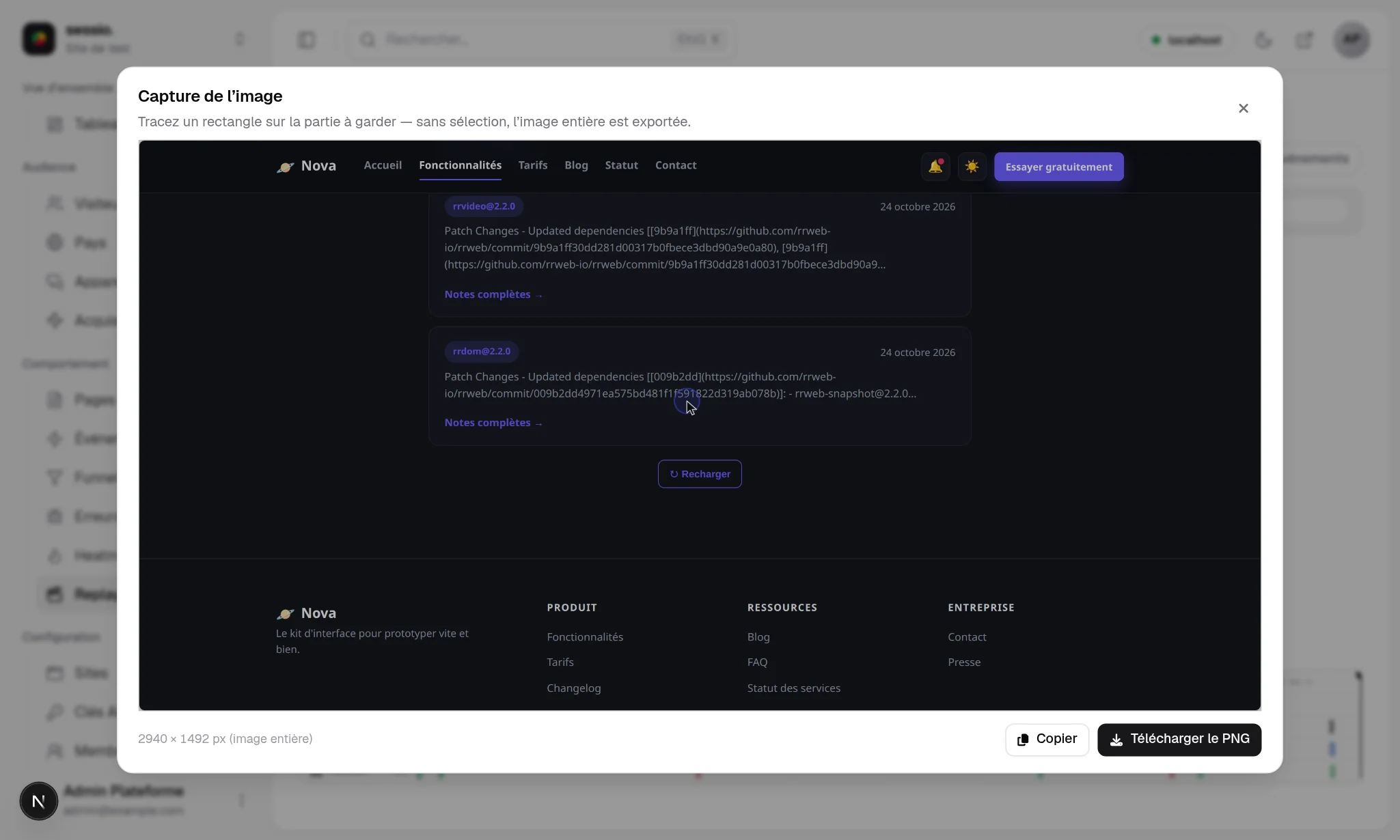
Le bouton Capture enregistre l'instant affiché du replay en PNG haute définition, sans attendre la fin d'une vidéo. Pratique pour illustrer un bug d'affichage.
La fenêtre Capture de l'image montre l'image. Tracez un rectangle pour n'en garder qu'une partie (sans sélection, l'image entière est exportée), puis Copier pour la coller dans un ticket ou Télécharger le PNG.
#Jeux et canvas
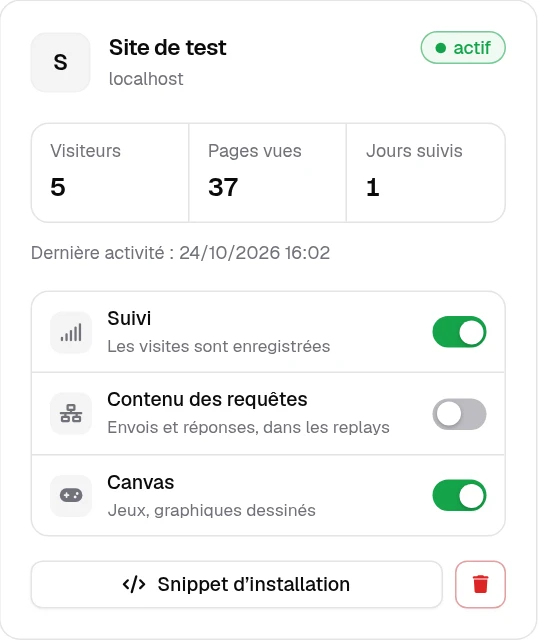
Les éléments <canvas> (jeux, graphiques dessinés, éditeurs) ne sont pas enregistrés par défaut : leur contenu change sans cesse et alourdit les replays. Pour un site qui en a besoin, activez-les dans Sites : sur la carte du site, l'interrupteur Canvas, puis confirmez. Le changement vaut dès la page vue suivante. La même carte règle aussi le Suivi (mettre le site en pause) et le Contenu des requêtes.
Le tracker photographie alors chaque canvas 4 fois par seconde (en WebP), canvas 2D comme WebGL. Le replay et l'export vidéo les montrent avec le reste de la page :
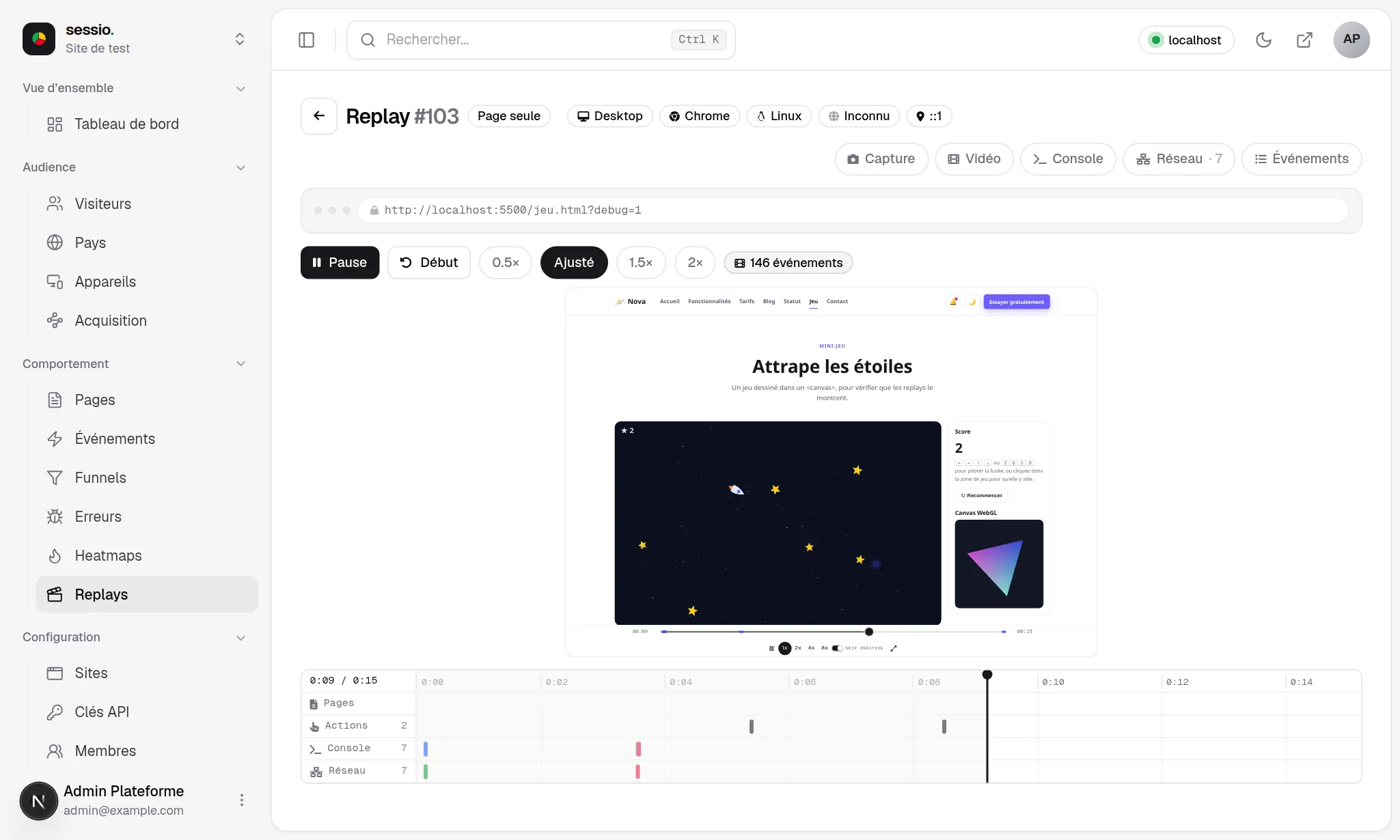
Comptez de l'ordre de 1 Mo par minute de jeu et par visiteur. Le mouvement entre deux photos n'est pas interpolé : une animation très rapide paraît saccadée à 4 images par seconde. La cadence et la qualité se règlent avec les options canvasFps et canvasQuality (voir Options du tracker).
#La console
Le bouton Console ouvre une fenêtre flottante, déplaçable et redimensionnable, qui fonctionne comme celle de votre navigateur :
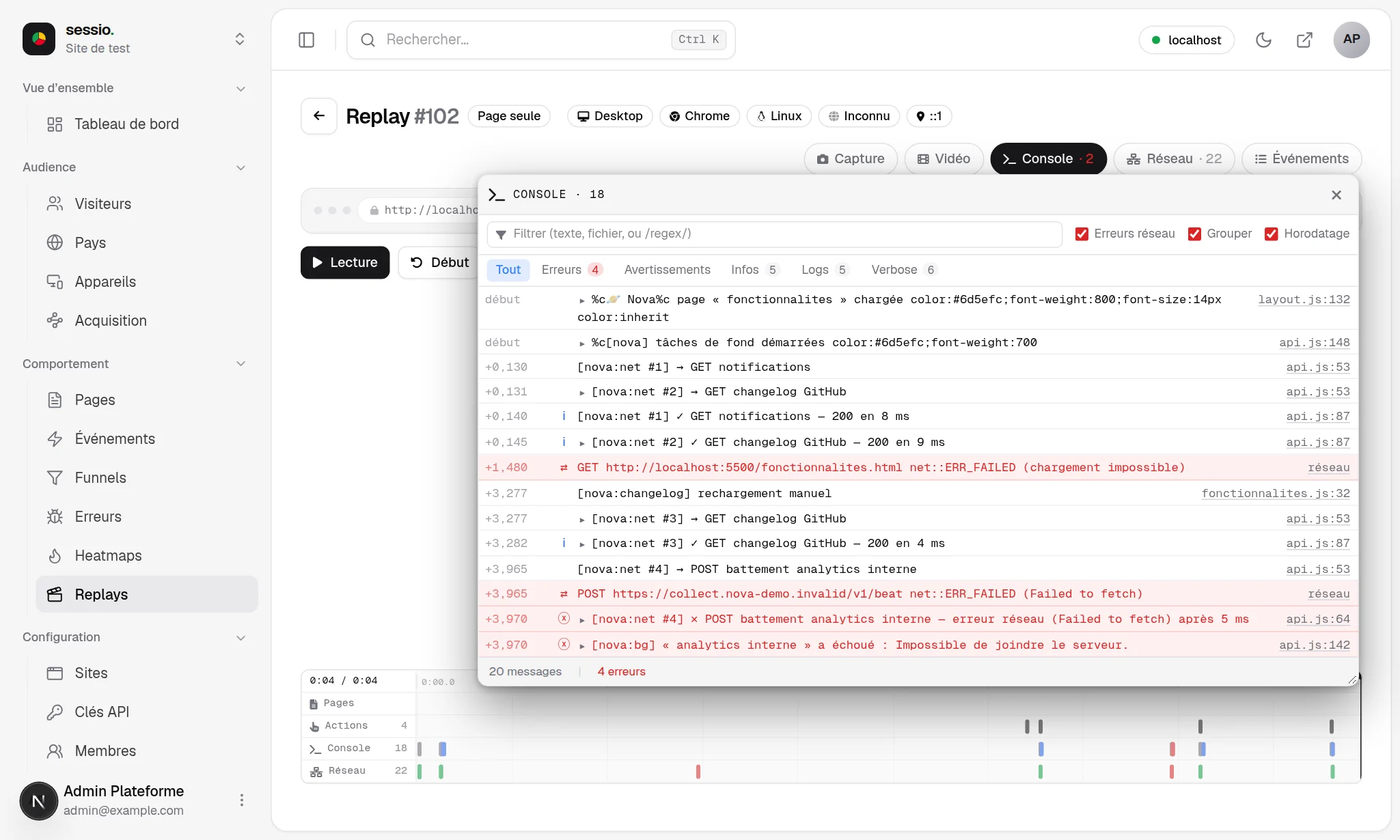
- chaque message sur sa ligne, teinté selon son niveau (erreur, avertissement, info, log) ;
- les objets se déplient en arbre, comme dans les DevTools ;
- les erreurs montrent leur pile d'appels, avec le fichier et la ligne ;
- les requêtes en échec s'y glissent (
POST /api/checkout 500 (Internal Server Error)), comme dans la console de Chrome ; - les doublons consécutifs sont regroupés avec un compteur ;
- le filtre accepte du texte ou une expression régulière entre barres obliques (
/timeout|502/).
Cliquer un message cale la vidéo sur l'instant où il a été écrit.
#L'onglet Réseau
Le bouton Réseau ouvre l'équivalent de l'onglet Réseau des DevTools :
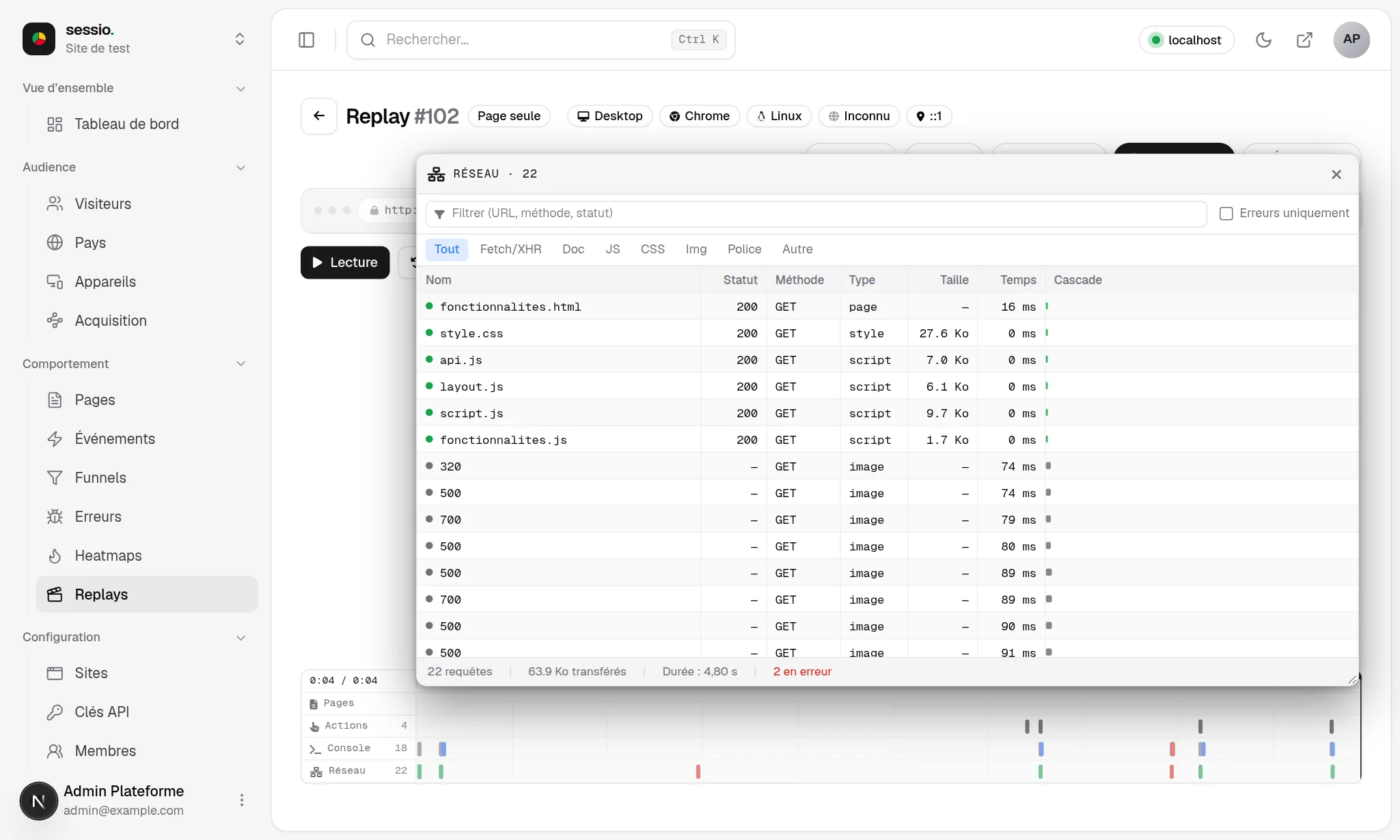
- la liste de toutes les requêtes : nom, statut, méthode, type, taille, durée et cascade sur la durée de la visite ;
- des filtres par type (Fetch/XHR, Doc, JS, CSS, Img, Police) et « Erreurs uniquement » ;
- un clic scinde la fenêtre et ouvre le détail :
| Onglet | Contenu |
|---|---|
| En-têtes | URL, méthode, code d'état, heure à la milliseconde, durée, puis en-têtes de réponse et de requête. |
| Payload | Les paramètres de l'URL et le corps envoyé, en vue analysée ou en source. |
| Aperçu | La réponse JSON en arbre dépliable, ou le rendu d'une page HTML. |
| Réponse | La réponse brute, telle que reçue. |
| Timing | Attente, DNS, connexion, TLS, attente du serveur, téléchargement. |
Les boutons URL et cURL copient l'adresse ou une commande prête à rejouer la requête dans un terminal.
Payload, réponse et en-têtes n'apparaissent que si Contenu des requêtes est activé pour le site. Voir Confidentialité.
#Raccourcis
| Touche | Action |
|---|---|
Espace |
Lecture / pause |
← → |
Recule / avance de 5 secondes (15 secondes avec Maj) |
F |
Plein écran |
↑ ↓ |
Requête précédente / suivante dans l'onglet Réseau |
Échap |
Ferme le détail, puis la fenêtre au premier plan |