Utiliser Sessio
Heatmaps
Où l'on clique, où l'on s'énerve, et jusqu'où l'on défile, page par page.
Choisissez une page dans Heatmaps : la chaleur se superpose à votre vraie page.
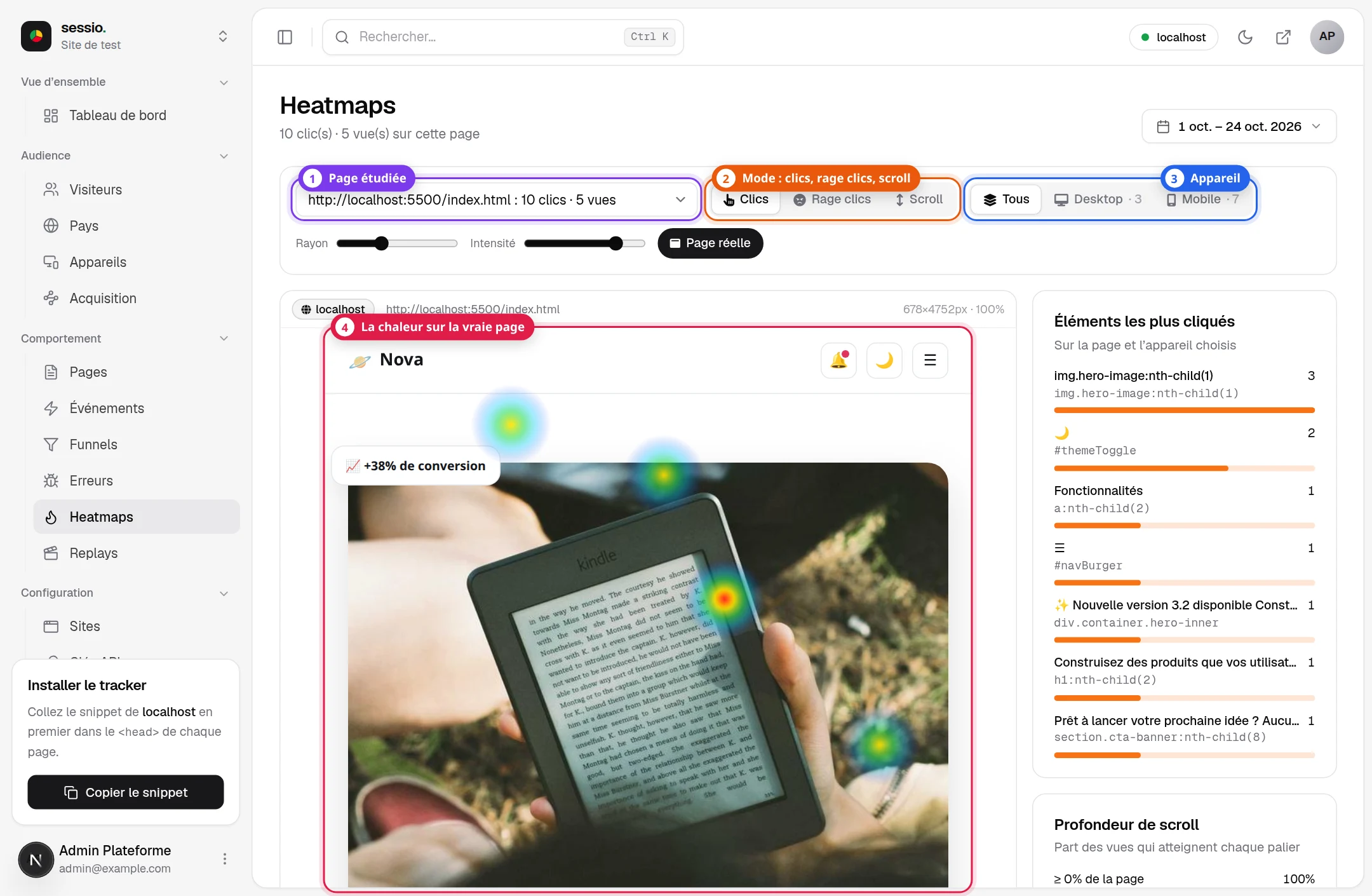
| Zone | À quoi elle sert | |
|---|---|---|
| 1 | Page étudiée | La page dont vous voyez la heatmap, avec son nombre de clics et de vues sur la période. |
| 2 | Mode | Clics, Rage clics ou Scroll (voir ci-dessous). |
| 3 | Appareil | Tous, ordinateur ou mobile, avec le nombre de vues de chacun : les mises en page diffèrent, les clics aussi. |
| 4 | La page réelle | Votre page, à la largeur de l'appareil choisi, avec la chaleur par-dessus : du bleu (peu) au rouge (beaucoup). |
À droite, Éléments les plus cliqués classe les boutons, liens et images par nombre de clics, avec leur sélecteur. Plus bas, Profondeur de scroll donne la part des vues qui atteignent chaque palier de la page.
#Trois modes
| Mode | Ce qu'il montre |
|---|---|
| Clics | La densité des clics. |
| Rage clics | Les endroits cliqués 3 fois ou plus en moins d'une seconde. |
| Scroll | La part des visiteurs qui atteint chaque hauteur de la page. |
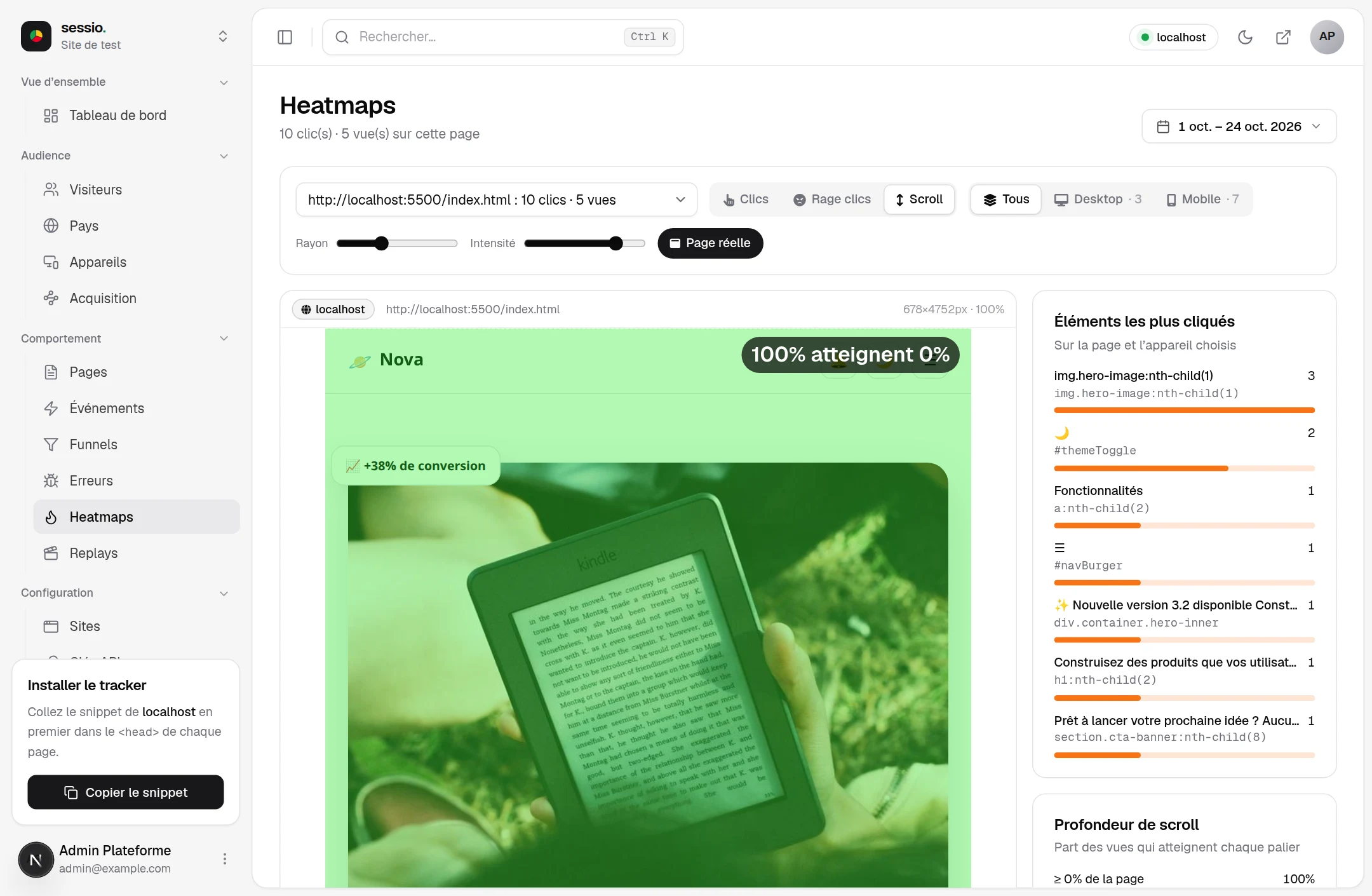
Filtrez par appareil (ordinateur ou mobile), et réglez le rayon et l'intensité de la chaleur.
Astuce
Certains sites interdisent leur affichage dans un cadre (en-tête X-Frame-Options). Désactivez alors Page réelle pour voir la chaleur seule.